 FusioDrive
 — prywatna chmura domowaTwoja chmura stoi w domu.
FusioDrive zamienia komputer z Windows w prywatny dysk dla całej rodziny. Telefony z Androidem łączą się z nim bezpośrednio: w domu przez Wi‑Fi, poza domem przez Tailscale albo własną domenę. Pliki nie trafiają do obcej chmury.
Potrzebujesz komputera z Windows 10 lub 11 i telefonu z Androidem 7.0 lub nowszym.
Czym jest FusioDrive?
FusioDrive to program na komputer z Windows i aplikacja na telefony z Androidem, które razem tworzą prywatną chmurę domową. Zdjęcia, filmy i pliki rodziny zostają na dysku Twojego komputera, a telefony mają do nich dostęp w domu i poza nim. Aplikacja automatycznie kopiuje zdjęcia z telefonu na komputer, pozwala przeglądać foldery i oglądać filmy oraz sterować komputerem jak pilotem. Płacisz raz, bez abonamentu i bez konta w żadnej chmurze.
Dla kogo
- dla rodzin, którym kończy się darmowe miejsce w chmurze na zdjęcia,
- dla osób, które nie chcą trzymać zdjęć dzieci na cudzych serwerach,
- dla tych, którzy mają w domu komputer z Windows, ale nie chcą stawiać serwera z Linuksem ani Dockerem.
Kiedy wybrać coś innego
- używasz iPhone’a albo Maca — FusioDrive ich nie obsługuje,
- potrzebujesz plików, gdy komputer jest wyłączony — pliki są tylko na nim,
- chcesz rozpoznawania twarzy, kalendarza albo pracy zespołowej na dokumentach.
Dowiedz się więcej: jak działa FusioDrive · FusioDrive a Nextcloud, Syncthing, AirDroid i Zdjęcia Google · automatyczna kopia zdjęć na komputer
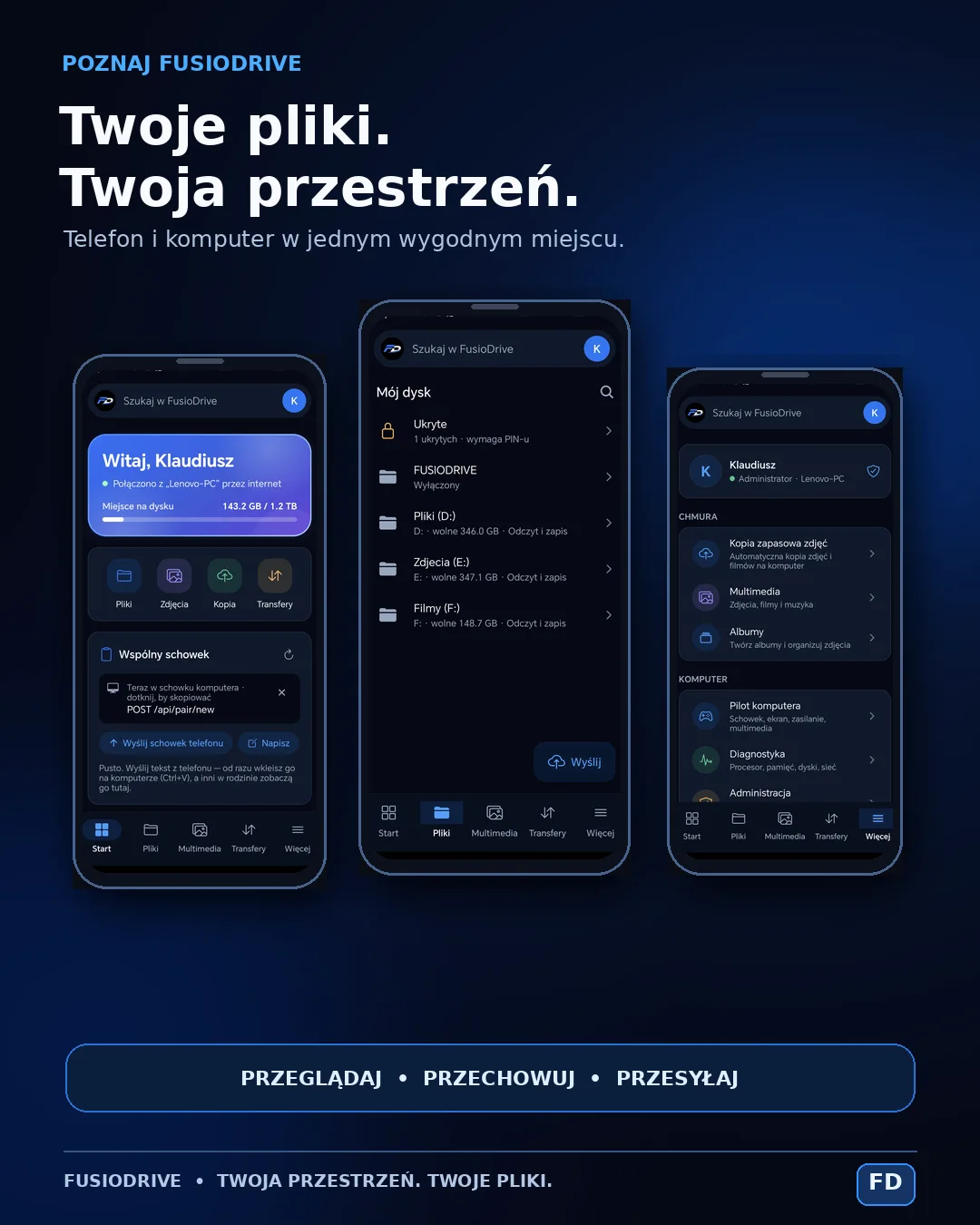
Wszystko z komputera masz w kieszeni
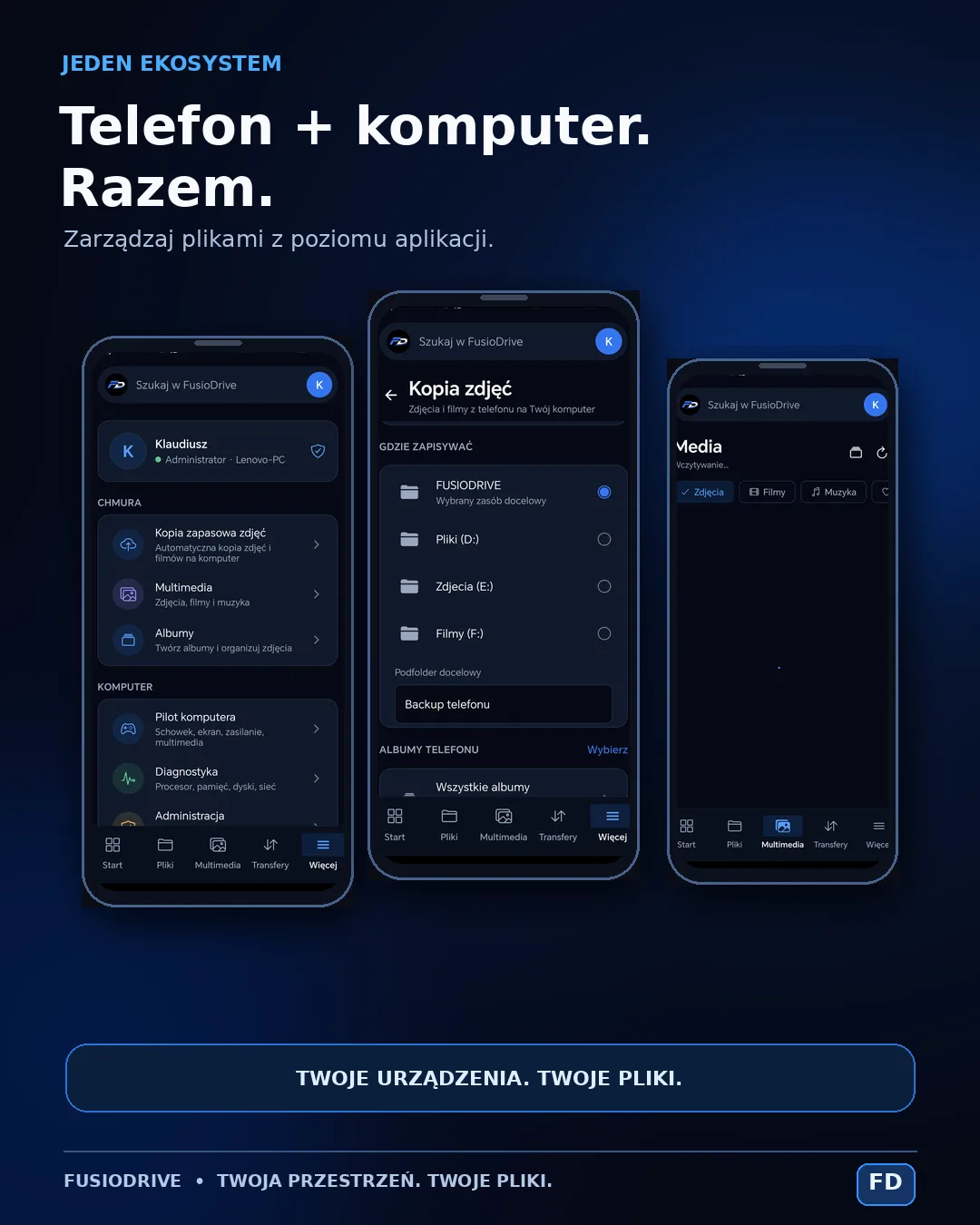
Aplikacja na telefon ma te same zakładki, które widzisz poniżej. Każdy domownik widzi tylko foldery, które mu udostępnisz.
-
Pliki
Przeglądanie udostępnionych folderów i dysków, wyszukiwarka, zmiana nazw, przenoszenie, kosz. Pakowanie do ZIP i rozpakowywanie robi komputer.
-
Media
Zdjęcia, filmy i muzyka ze wszystkich folderów, pogrupowane miesiącami. Filmy grają strumieniowo, bez pobierania całości.
-
Transfery
Wysyłanie i pobieranie całych folderów, także w tle. Przerwana wysyłka wznawia się od miejsca przerwania, a komputer sprawdza sumę kontrolną pliku.
-
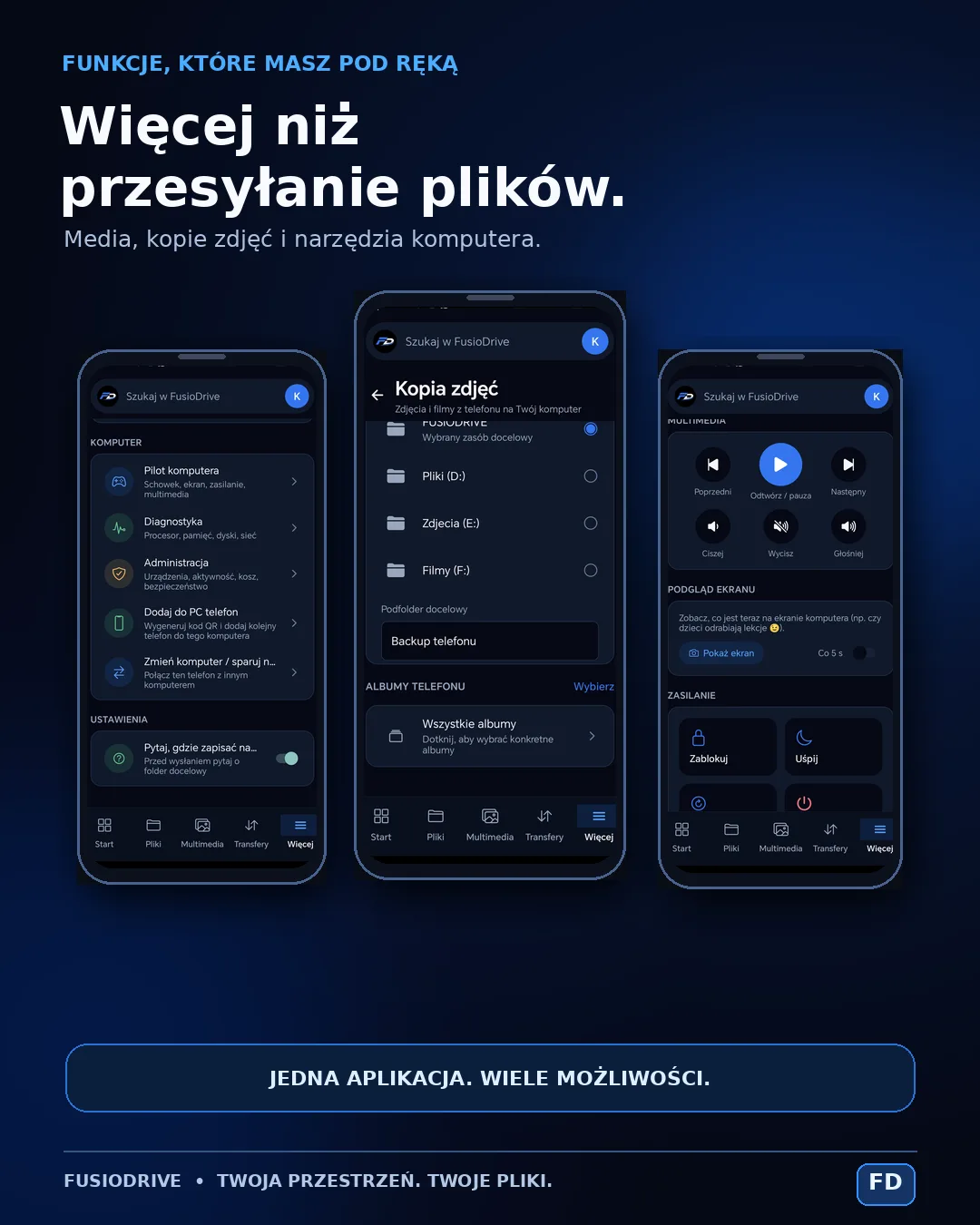
Kopia zdjęć
Kopiowanie zdjęć z wybranych albumów telefonu na komputer. Możesz ograniczyć je do Wi‑Fi i ładowania. Oryginały zostają w telefonie.
-
Wspólny schowek
Tekst skopiowany w telefonie trafia do schowka Windows, a stamtąd na inne telefony. Komputer pamięta 30 ostatnich wpisów.
-
Pilot komputera
Telefon jako myszka i klawiatura komputera, obraz ekranu na żywo, lista okien i programów. Do tego multimedia, głośność, zasilanie oraz linki i wiadomości na ekranie („Obiad gotowy!”).
-
Edytor tekstu
Edycja plików tekstowych prosto na komputerze. Przed nadpisaniem komputer zachowuje poprzednią wersję pliku.
-
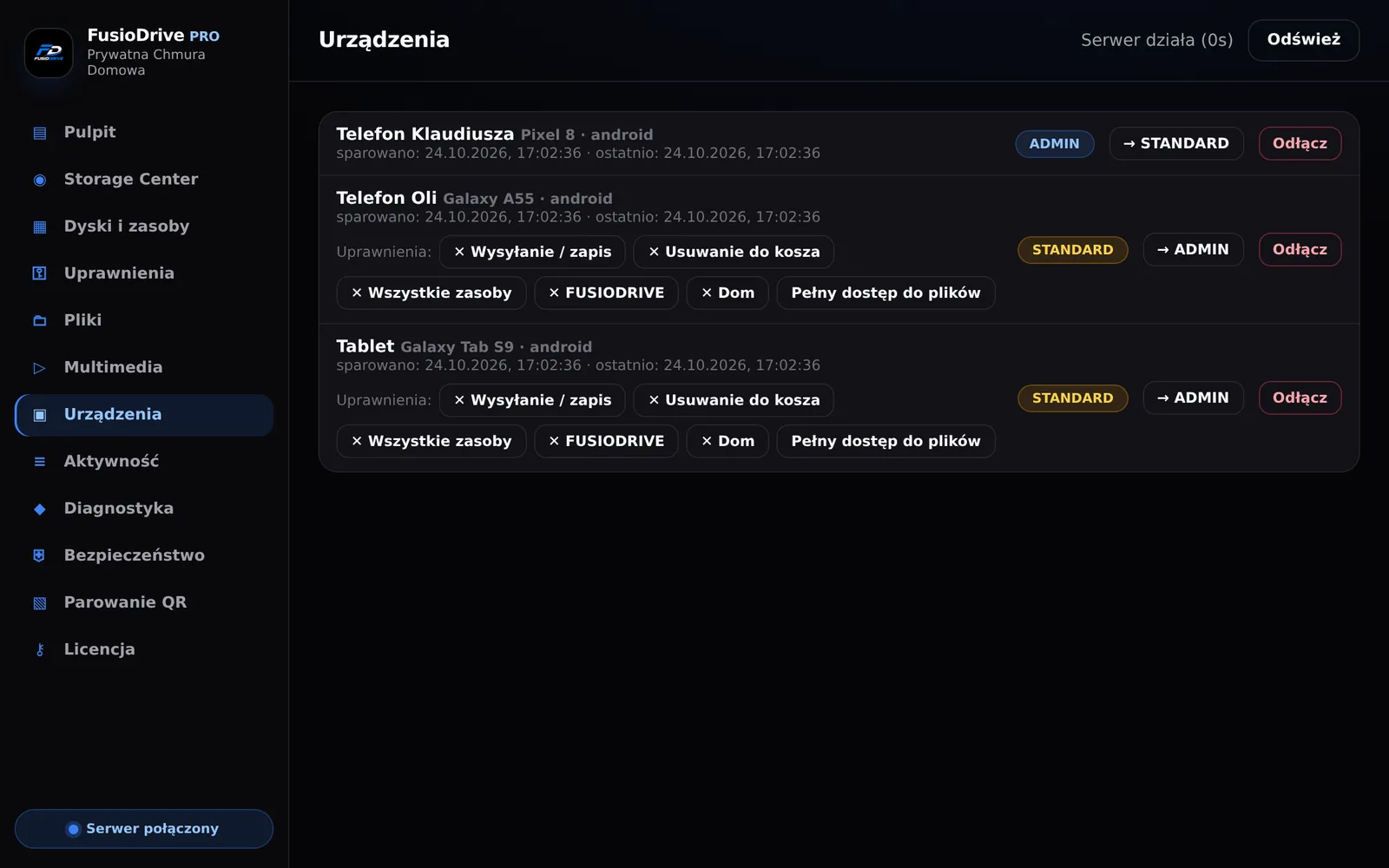
Panel na komputerze
Udostępnianie folderów, parowanie telefonów, dziennik aktywności, stan dysków i diagnostyka połączenia. Program startuje razem z Windows.
Gotowe w trzech krokach
-
Zainstaluj program i wpisz klucz licencji
Uruchom FusioDrive-Setup.exe. Program pojawi się obok zegara i od razu udostępni folder FUSIODRIVE z podfolderami na zdjęcia, filmy, muzykę i dokumenty. W zakładce „Licencja” wklej klucz, który dostajesz po zakupie, i kliknij „Aktywuj”.
-
Zeskanuj kod QR telefonem
Zainstaluj FusioDrive.apk, a w panelu na komputerze otwórz „Parowanie QR”. Kod działa raz i wygasa po 5 minutach. Haseł nie ma.
-
Dodaj resztę rodziny
Pierwszy telefon zostaje administratorem. Kolejne parujesz tak samo i decydujesz, które foldery widzą i czy mogą coś wysyłać lub usuwać.
Klucze zamiast haseł
Dostęp ma tylko telefon, który sparowałeś kodem QR z ekranu swojego komputera. Dane leżą na Twoim dysku i nigdzie indziej.
- Jednorazowe parowanie
- Kod QR działa raz, wygasa po 5 minutach i istnieje tylko w pamięci komputera.
- Własny klucz telefonu
- Telefon loguje się kluczem Ed25519 zapisanym w bezpiecznym magazynie Androida, podpisując jednorazowe wyzwanie od komputera.
- Natychmiastowe odebranie dostępu
- Odłączenie telefonu albo zmiana jego roli od razu unieważnia jego sesje.
- Granice folderów
- Komputer odrzuca każde żądanie spoza udostępnionych folderów, także przez „..” i skróty.
- Hamulec masowego usuwania
- 40 operacji w 15 sekund z jednego telefonu wstrzymuje go na minutę, a administrator dostaje powiadomienie.
- Kosz i wersje plików
- Usunięte pliki trafiają do kosza, a przed nadpisaniem zostaje poprzednia wersja (do 20 na plik).
| Administrator | Pozostali domownicy | |
|---|---|---|
| Foldery | wszystkie udostępnione | tylko te, które dostali (na start żadne) |
| Wysyłanie i zapis | tak | z uprawnieniem „Wysyłanie / zapis” |
| Usuwanie do kosza | tak | z uprawnieniem „Usuwanie do kosza” |
| Pilot: link, wiadomość, schowek | tak | tak |
| Pilot: multimedia, ekran, zasilanie | tak | nie |
Tak to wygląda
Jedna płatność, oba programy
Po zapłacie od razu dostajesz mailem klucz licencji oraz pliki: program na komputer i aplikację na telefon. Program działa po wpisaniu klucza.
Pytania
Czy moje pliki trafiają na wasz serwer?
Nie. Pliki leżą na Twoim komputerze, a telefon łączy się bezpośrednio z nim. Ta strona służy tylko do zakupu i pobrania instalatorów.
Co, jeśli komputer jest wyłączony?
Telefon nie dostanie się wtedy do plików, bo są tylko na komputerze. Gdy komputer się włączy, aplikacja sama się z nim połączy. Pobrane wcześniej pliki masz w telefonie.
Czy działa poza domem?
Tak. Najprościej przez Tailscale (darmowa prywatna sieć VPN na komputerze i telefonie). Można też użyć własnej domeny przez Cloudflare Tunnel. Telefon pamięta wszystkie adresy i sam wybiera działający.
Czy jest wersja na iPhone'a albo Maca?
Nie. FusioDrive działa z komputerem z Windows i telefonami z Androidem.
Czy FusioDrive to to samo co Apple Fusion Drive?
Nie. FusioDrive (pisane razem, przez „o”) to polski program na komputer z Windows i aplikacja na Androida do prywatnej chmury domowej. Apple Fusion Drive to rodzaj dysku w komputerach Mac — nie ma z FusioDrive nic wspólnego.
Czym FusioDrive różni się od Nextcloud, Syncthing i AirDroid?
Nextcloud wymaga serwera z Linuksem, Dockera albo maszyny wirtualnej, a FusioDrive instaluje się na zwykłym komputerze z Windows. Syncthing synchronizuje te same foldery na każdym urządzeniu, a FusioDrive trzyma pliki w jednym miejscu i pokazuje je na telefonie. AirDroid służy głównie do obsługi telefonu z komputera i ma limity danych w wersji darmowej. Szczegóły na stronie FusioDrive a alternatywy.
Czy FusioDrive automatycznie kopiuje zdjęcia z telefonu na komputer?
Tak. Po włączeniu kopii zdjęć nowe zdjęcia i filmy z wybranych albumów same trafiają do folderu na komputerze, także gdy aplikacja jest zamknięta. Możesz ograniczyć kopiowanie do Wi‑Fi i ładowania. Oryginały zostają w telefonie.
Jak zainstalować aplikację na telefonie?
Pobierz plik FusioDrive.apk na telefon i otwórz go. Android zapyta o zgodę na instalację z tego źródła. Zezwól raz, a potem możesz to ustawienie wyłączyć.
Gdzie wpisać klucz licencji?
Klucz pokazuje się na stronie po zapłacie, zapisz go. Na komputerze otwórz FusioDrive, przejdź do zakładki „Licencja”, wklej klucz i kliknij „Aktywuj”. Do aktywacji potrzebny jest internet. Później program sprawdza licencję sam i działa też do 7 dni bez internetu. Bez aktywnej licencji telefony nie połączą się z komputerem.
Zgubiłem maila z plikami albo kluczem
Zaloguj się na gumroad.com tym samym adresem e-mail, którego użyłeś przy zakupie — w zakładce „Library” są pliki do pobrania i klucz licencji. Jeśli to nie pomoże, napisz na kontakt@fusiodrive.pl.